¿Qué es un gráfico?
Un gráfico Excel
es una representación gráfica de ciertos valores que nos permite hacer una
comprobación comparativa de manera visual. Los gráficos en Excel son una de las
herramientas más potentes que nos ofrece Microsoft para hacer informes,
análisis de datos, etc.
¿Cómo insertarlo? Insertar un gráfico en Excel es una tarea muy sencilla.
Para ello no necesitas más que una pequeña tabla con datos como la siguiente:
Una vez seleccionado el rango de la tabla seleccionaremos la pestaña
«Insertar» y después iremos al grupo «Gráficos» donde seleccionaremos uno de
los gráficos que nos ofrece Excel y que hemos explicado anteriormente. Los
pasos que debes seguir puedes verlos en esta imagen:
Una vez que seleccionemos el tipo de gráfico este se creará
automáticamente en nuestra hoja de Excel.
La gran ventaja de crear estos gráficos en Excel es que se pueden editar
muy fácilmente a través de las opciones del menú y también se puede cambiar el
tipo de gráfico de manera muy sencilla.
Clases de gráficos
TIPOS DE GRÁFICOS: GRÁFICOS DE COLUMNAS Y
BARRAS
Los gráficos de
columnas o barras son una representación muy sencilla de una o varias series
numéricas.
Columnas
agrupadas
En las dos
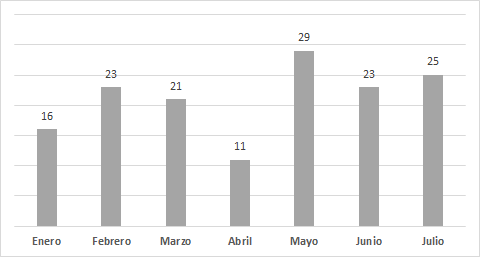
siguientes imágenes vemos un gráfico Excel de columnas sencillo, en el que sólo
tenemos una única serie de datos que va a de Enero a Julio (categorías). Como
puedes ver, el gráfico expresa muy bien en vertical aquellos meses con mayores
valores y permite comparar muy fácilmente con el resto de los meses.
Tipos de gráficos de línea
Línea y línea con
marcadores Mostrados con o sin marcadores para indicar
valores de datos individuales, los gráficos de líneas pueden mostrar tendencias
a lo largo del tiempo o categorías equidistantes, especialmente cuando hay
muchos puntos de datos y el orden en el que se presentan es importante. Si hay
muchas categorías o los valores son aproximados, use un gráfico de líneas sin
marcadores.
Línea apilada y línea
apilada con marcadores Tanto si se muestran con o sin
marcadores para indicar valores de datos individuales, los gráficos de líneas
apiladas permiten mostrar la tendencia de la contribución que hace cada valor a
lo largo del tiempo o categorías distribuidas de forma uniforme.
 Línea 100% apilada y línea
100% apilada con marcadores Tanto si se muestran con o
sin marcadores para indicar valores de datos individuales, los gráficos de
líneas apiladas permiten mostrar la tendencia del porcentaje en que contribuye
cada valor a lo largo del tiempo o categorías distribuidas de forma uniforme.
Si hay muchas categorías o los valores son aproximados, use un gráfico de
líneas 100% apiladas sin marcadores.
Línea 100% apilada y línea
100% apilada con marcadores Tanto si se muestran con o
sin marcadores para indicar valores de datos individuales, los gráficos de
líneas apiladas permiten mostrar la tendencia del porcentaje en que contribuye
cada valor a lo largo del tiempo o categorías distribuidas de forma uniforme.
Si hay muchas categorías o los valores son aproximados, use un gráfico de
líneas 100% apiladas sin marcadores.
Gráficos circulares y de anillos
Los datos que se organizan en una columna o fila de una hoja de cálculo se pueden trazar en un gráfico circular. Los gráficos circulares muestran el tamaño de los elementos de una serie de datos, en proporción a la suma de los elementos. Los puntos de datos de un gráfico circular se muestran como porcentaje de todo el gráfico circular.Ninguno de los valores de sus datos son negativos.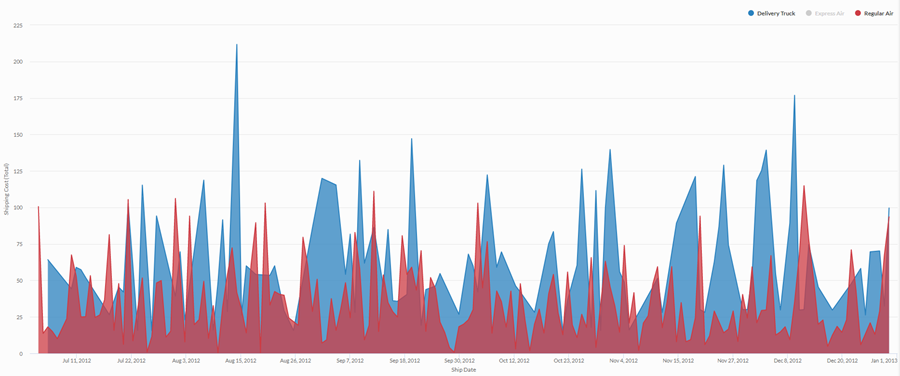
Tipos de gráficos circulares
Gráficos circulares Los gráficos circulares muestran la contribución de cada valor a un total en un formato 2D.
Gráficos
de anillos
En un gráfico de anillos se pueden representar datos organizados únicamente en columnas o en filas de una hoja de cálculo. Al igual que un gráfico circular, un gráfico de anillos muestra la relación de las partes con un todo pero puede contener más de una serie de datos.
Gráficos de Barra. Un gráfico de barra hace un énfasis en la comparación entre elementos en un período de tiempo específico. Este tipo de gráfico incluye cilindros, conos y pirámides.
 Gráficos de Barra.
Un gráfico de barra hace un énfasis en la comparación entre elementos en un
período de tiempo específico. Este tipo de gráfico incluye cilindros, conos y
pirámides.
Gráficos de Barra.
Un gráfico de barra hace un énfasis en la comparación entre elementos en un
período de tiempo específico. Este tipo de gráfico incluye cilindros, conos y
pirámides.
Gráficos de Área.
Los gráficos de área muestran la importancia de los valores a través del
tiempo. Un gráfico de área es similar a un gráfico de línea, pero ya que el
área entre las líneas está relleno, el gráfico de área le da una mayor
importancia a la magnitud de los valores que lo que puede hacer un gráfico de
línea.
Gráficos XY
(Dispersión). Los gráficos de dispersión son útiles para mostrar la relación
entre diferentes puntos de datos. Este tipo de gráfico utiliza valores
numéricos para ambos ejes en lugar de utilizar categorías en alguno de los ejes
como en los gráficos anteriores.
 Existen
otros tipos de gráficos en Excel como los de superficie, anillos,
burbuja, pero los analizaremos en una publicación posterior. Los gráficos presentados
el día de hoy son los tipos de gráficos más utilizados en Excel y pronto
aprenderás a obtener el mayor provecho de cada uno de ellos.
Existen
otros tipos de gráficos en Excel como los de superficie, anillos,
burbuja, pero los analizaremos en una publicación posterior. Los gráficos presentados
el día de hoy son los tipos de gráficos más utilizados en Excel y pronto
aprenderás a obtener el mayor provecho de cada uno de ellos.
Buen trabajo y gracias por la información
ResponderBorrarMuy bueno, la información resalta perfectamente.
ResponderBorrarExcelente trabajo ,fácil de entender ,con información verídica.
ResponderBorrarBueno!👍👍👍👍👍👍
ResponderBorrar