lunes, 11 de noviembre de 2019

Tipos de gráficos en Excel


¿Qué es un gráfico?
Un gráfico Excel es una representación gráfica de ciertos valores que nos permite hacer una comprobación comparativa de manera visual. Los gráficos en Excel son una de las herramientas más potentes que nos ofrece Microsoft para hacer informes, análisis de datos, etc.
¿Cómo insertarlo? Insertar  un gráfico en Excel es una tarea muy sencilla. Para ello no necesitas más que una pequeña tabla con datos como la siguiente:
Una vez seleccionado el rango de la tabla seleccionaremos la pestaña «Insertar» y después iremos al grupo «Gráficos» donde seleccionaremos uno de los gráficos que nos ofrece Excel y que hemos explicado anteriormente. Los pasos que debes seguir puedes verlos en esta imagen:
Una vez que seleccionemos el tipo de gráfico este se creará automáticamente en nuestra hoja de Excel.
La gran ventaja de crear estos gráficos en Excel es que se pueden editar muy fácilmente a través de las opciones del menú y también se puede cambiar el tipo de gráfico de manera muy sencilla.
                            Clases de gráficos                                                 
 TIPOS DE GRÁFICOS: GRÁFICOS DE COLUMNAS Y BARRAS

Los gráficos de columnas o barras son una representación muy sencilla de una o varias series numéricas.
Columnas agrupadas
En las dos siguientes imágenes vemos un gráfico Excel de columnas sencillo, en el que sólo tenemos una única serie de datos que va a de Enero a Julio (categorías). Como puedes ver, el gráfico expresa muy bien en vertical aquellos meses con mayores valores y permite comparar muy fácilmente con el resto de los meses.
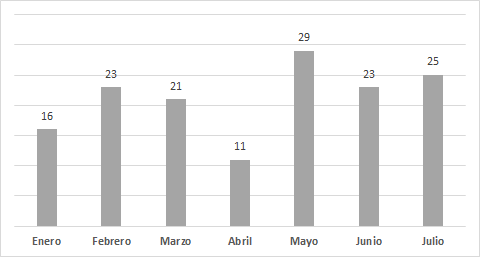
gráfico excel columnas

Tipos de gráficos de línea

Línea y línea con marcadores    Mostrados con o sin marcadores para indicar valores de datos individuales, los gráficos de líneas pueden mostrar tendencias a lo largo del tiempo o categorías equidistantes, especialmente cuando hay muchos puntos de datos y el orden en el que se presentan es importante. Si hay muchas categorías o los valores son aproximados, use un gráfico de líneas sin marcadores.

Línea apilada y línea apilada con marcadores    Tanto si se muestran con o sin marcadores para indicar valores de datos individuales, los gráficos de líneas apiladas permiten mostrar la tendencia de la contribución que hace cada valor a lo largo del tiempo o categorías distribuidas de forma uniforme.

Resultado de imagen para funcion de la base de datosLínea 100% apilada y línea 100% apilada con marcadores    Tanto si se muestran con o sin marcadores para indicar valores de datos individuales, los gráficos de líneas apiladas permiten mostrar la tendencia del porcentaje en que contribuye cada valor a lo largo del tiempo o categorías distribuidas de forma uniforme. Si hay muchas categorías o los valores son aproximados, use un gráfico de líneas 100% apiladas sin marcadores.

Gráficos circulares y de anillos

Los datos que se organizan en una columna o fila de una hoja de cálculo se pueden trazar en un gráfico circular. Los gráficos circulares muestran el tamaño de los elementos de una serie de datos, en proporción a la suma de los elementos. Los puntos de datos de un gráfico circular se muestran como porcentaje de todo el gráfico circular.Ninguno de los valores de sus datos son negativos.Resultado de imagen para grafico de areas
Tipos de gráficos circulares

Gráficos circulares    Los gráficos circulares muestran la contribución de cada valor a un total en un formato 2D.

Gráficos de anillos

En un gráfico de anillos se pueden representar datos organizados únicamente en columnas o en filas de una hoja de cálculo. Al igual que un gráfico circular, un gráfico de anillos muestra la relación de las partes con un todo pero puede contener más de una serie de datos.

 Gráficos de Barra. Un gráfico de barra hace un énfasis en la comparación entre elementos en un período de tiempo específico. Este tipo de gráfico incluye cilindros, conos y pirámides.

Resultado de imagen para grafico de barraGráficos de Barra. Un gráfico de barra hace un énfasis en la comparación entre elementos en un período de tiempo específico. Este tipo de gráfico incluye cilindros, conos y pirámides.
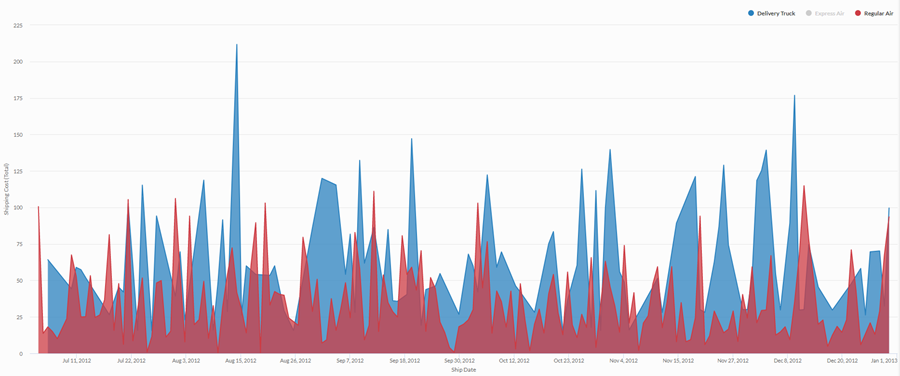
Gráficos de Área. Los gráficos de área muestran la importancia de los valores a través del tiempo. Un gráfico de área es similar a un gráfico de línea, pero ya que el área entre las líneas está relleno, el gráfico de área le da una mayor importancia a la magnitud de los valores que lo que puede hacer un gráfico de línea.
Gráficos XY (Dispersión). Los gráficos de dispersión son útiles para mostrar la relación entre diferentes puntos de datos. Este tipo de gráfico utiliza valores numéricos para ambos ejes en lugar de utilizar categorías en alguno de los ejes como en los gráficos anteriores.
Resultado de imagen para grafico de xyExisten otros tipos de gráficos en Excel como los de superficie, anillos, burbuja, pero los analizaremos en una publicación posterior. Los gráficos presentados el día de hoy son los tipos de gráficos más utilizados en Excel y pronto aprenderás a obtener el mayor provecho de cada uno de ellos.


CLASIFICACIÓN DE FUNCIONES EN EXCEL

                                               Tipo de funciones

Los tipos de funciones Excel se clasifican de la siguiente manera:
Funciones de Base de Datos
Funciones de Búsqueda y Referencia
Funciones de Complementos y Automatización
Funciones de Cubo
Funciones de Fecha y Hora
Funciones de Información
Funciones de Ingeniería
Funciones de Texto
Funciones Definidas por el usuario
Funciones Estadísticas
Funciones Financieras
Funciones Lógicas
Funciones Matemáticas y Trigonométricas
                                           ¿para qué se usan?                                   
Funciones de Base de Datos
Las funciones de base de datos en Excel permiten trabajar con una base de datos, propiamente dicho, es decir, que sirven para manipular gran número de registros de datos. Se pueden realizar operaciones básicas como suma, promedio, recuento, etc, pero incluyen criterios de argumentos, que permiten incluir algunos de los registros de su base de datos en el cálculo.
Funciones de Búsqueda y Referencia
Estas funciones te ayudarán a trabajar con matrices de datos, incluyen funciones que buscan y devuelven la ubicación valor dado.
Funciones de Complementos y Automatización
Permiten manejar datos de tablas dinámicas o vínculos dinámicos.
Funciones de Cubo
Utilizadas para el análisis avanzado en cubos de información.
Funciones de Fecha y Hora
Estas funciones sirven para trabajar con fechas y horas de Excel.
Funciones de Información
Estas funciones proporcionan principalmente información sobre el contenido de celdas, tales como el tipo y las propiedades de los datos. También hay funciones que proporcionan información sobre el formato o ubicación de una celda y el entorno operativo actual.
Las funciones de información se incorporaron desde Excel 2013, por lo tanto, no están disponibles en versiones anteriores de Excel.
Funciones de Texto
Las funciones de texto permiten manipular cadenas de caracteres como nombres de clientes, direcciones de calles y descripciones de productos. La función LARGO () devuelve el número de caracteres en un fragmento de texto. La función MAYUS () devuelve el texto en mayúsculas. CONCATENAR () combina múltiples cadenas de texto como una sola cadena.
Funciones Estadísticas
Excel tiene una variedad de funciones que pueden utilizarse para obtener estadísticas de un rango de valores. Una función común es PROMEDIO (), que calcula el valor medio de varios valores. Las funciones MAX () y MIN () se utilizan para obtener los valores máximo y mínimo dentro de un rango. Funciones avanzadas permiten obtener medias armónicas y geométricos, varianza, etc.
Funciones Financieras
Las funciones financieras en Excel permiten obtener cálculos complejos como anualidad, bonos, hipotecas, etc. La función PAGO (), por ejemplo, calcula un pago de préstamo, dado el número de pagos, la tasa de interés y la cantidad principal.
Funciones de Ingeniería
Llamadas también funciones científicas son utilizadas por los ingenieros y científicos en el campo de la trigonometría y logaritmos. Excel tiene una gama completa de funciones trigonométricas, como SIN(), COS() y TAN(), así como sus inversos, ASIN (), ACOS () y ATAN. Funciones logarítmicas incluyen logaritmos naturales y comunes como LN(), LOG10 () y LOG
Funciones Lógicas
Permiten realizar cálculos sofisticados poniendo a prueba el valor de una celda para poder realizar operaciones dependiendo del resultado. La función SI() devuelve un valor verdadero o falso dependiendo si se cumple o no una condición.
Funciones Matemáticas y Trigonométricas
Son las funciones más útiles y utilizadas en Excel. Las Funciones Matemáticas y Trigonométricas permiten sumar un rango de valores con la función SUM(), contar valores con COUNT(), etc.


lunes, 30 de septiembre de 2019

interfaz de excel

¿Qué es Excel? Es un sistema informático perfeccionado  y compartido por microsoft corp. consiste en un software que nos posibilita a desarrollar trabajos contables y financieros gracias a su funciones, que fueron creadas especialmente para ayudar a trabajar y elaborar hojas de calculo.


Interfaz de Excel

  1. LOGO DE EXCEL Nos permite tener una alternativa adicional para trabajar en la ventana de excel  
  2.  BARRA DE ACCESO RAPIDO: Nos permite  tener a la mano las opciones mas utilizadas, según nuestras necesidades o gustos.
  3.  BARRA DE TITULO: Esta sección nos permite visualizar el nombre del documento y programa que tenemos abierto.
  4.  BOTONES DE ACCIÓN: Sirve para manipular acciones de la ventana del programa(minimizar, maximizar, restaurar o cerrar)
  5. FICHAS DE MENU: Nos sirve para trabajar con el programa de excel están, categorizados según el tipo de herramienta que vallamos a utilizar.
  6. CINTA DE OPCIONES: Nos muestra las herramientas disponibles en cada menu, se encuentra dividido en secciones segun su función.
  7. CUADRO DE NOMBRES:Nos indica el nombre de la celda en la cual estamos trabajando.
  8. BOTÓN DE FUNCIONES FX: Nos permite trabajar con funciones dentro de una celda.
  9. BARRA DE FORMULAS: Nos muestra el valor que esta escrito en una celda, pudiendo ser este una palabra o numero, fecha, dentro de ella podemos editar o escribir dicho contenido.
  10. SELECCIÓN DE TRABAJO: Nos permite seleccionar todo lo que contiene una hojade calculo, para copiarlo, eliminarlo, moverlo o darle un formato.
  11. ENCABEZADO DE COLUMNAS: Nos permiten trabajar con cada una de las columnas de nuestros documentos(añadir pruebas, eliminar, ocultar o cambiar tamaño). se representan con letras mayusculas en orden alafabetico y tienen como limite en XFD.
  12. CELDAS: Son la unidad basica de una hoja de calculo, en las cuales podemos introducir valores o formulas. tambien podemos definirla como la unión en la fila y columna.
  13. CELDA ACTIVA: Es la celda que tenemos seleccionada y en la que podemos escribir un valor u operacion.
  14. BOTONES DE DESPLAZAMIENTO:Nos permiten movernos entre nuestras hojas.
  15. ETIQUETA DE HOJAS:Nos permiten crear hojas de nuestro libro: cambiar nombre, color, moverlas o protegerlas.
  16. BARRA DE DESPLAZAMIENTO:Nos pérmite movernos a lo largo y ancho de nuestra hoja de calculo.
  17. BARRA DE ESTADO: Se encuentra en la parte superior de la ventana de la aplicacion, y nos mantiene informados sobre el  modo de aplicacion y nos mantiene informados sobre el modo actual de excel.
  18. TIPOS DE VISTA: Selecciona de manera predeterminada, esta opción muestra la vista normal, vista de diseño y y de pagina.
  19. ZOOM: Selecciona de manera predeterminada esta opcion, muestra el nivel de zoom, donde se puede especificar el numero de porcentaje de ampliacion que se desea usar.